Seguindo sugestões de vários usuários, a Google resolveu alterar a tela de criação de emails do Gmail novamente. Aquela pequena janelinha que aparece no canto inferior direito ainda poderá ser utilizada, mas o novo formato será mais espaçoso e vai trazer a barra de ferramentas de edição novamente. Até então, era preciso clicar em um atalho para que ela voltasse a aparecer.
Como você pode conferir na imagem que ilustra esta notícia, a nova janela de edição de emails vai ficar centralizada na tela, deixando o restante escurecido. Ainda assim, ela é bem maior que a anterior, adotada no início deste ano pelo serviço, e também ajusta automaticamente seu tamanho de acordo com as dimensões da janela que você está usando no navegador.
Segundo o Blog do Gmail, a empresa já começou a aplicar essa alteração em algumas contas e quem ainda não recebeu a novidade deve ver a alteração em breve. Mesmo assim, não há informações sobre um possível cronograma para isso ou se usuários de determinadas regiões receberão primeiro que outros.
O público brasileiro fanático por jogos online logo terá mais uma opção de lazer com localização para o país: o game RiotZone, da Mail.Ru Group, está de malas prontas para nossas terras. O título já está em versão Beta e logo deve ganhar uma versão final em português.
E o lançamento é importante: a chegada do jogo ao Brasil marca uma remodelagem da interface do game, agora mais moderna e dinâmica. Na trama, você comanda um esquadrão de mercenários que luta pela independência da Merânia, um país tropical dominado pela guerra contra facções inimigas e um ditador.
O jogo é um MMO militar cheio de ação, mas seu principal trunfo é a estratégia em tempo real: em vez de partir para o tiroteio, você dá as ordens para o esquadrão e apenas observa e coordena os movimentos da tropa. Além de ocupar as posições corretas, é necessário saber quando usar suprimentos, granadas e apoio aéreo.
Para experimentar a versão Beta de RiotZone, basta entrar no site oficial do game e fazer a inscrição. O jogo de navegador, que já conta com 7 milhões de comandantes espalhados pelo mundo, ainda não tem previsão para ganhar uma versão final.
Você quer baixar arquivos diversos da web, mas não sabe por onde começar? Separamos uma lista de 10 endereços para quem quer pesquisar e baixar torrents na rede.
No entanto, é bom lembrar: mesmo que os sites abaixo sejam considerados seguros, nenhum endereço é totalmente confiável, já que arquivos infectados estão espalhados por toda a rede. Então, mantenha o antivírus sempre atualizado em sua máquina e boa diversão!
Fundado em 2003, o Pirate Bay é um dos mais conhecidos sites para o download de torrents. O endereço já foi tirado do ar algumas vezes e enfrenta diversos problemas legais em dezenas de países; mesmo assim, o sistema segue em pleno funcionamento.
Líder no mercado de Bittorrent mundial, o Torrentz não hospeda conteúdo em seus servidores. Ao contrário de grande parte da concorrência, aqui é feito o redirecionamento para download em outros endereços.
Assim como o Torrentz, o Tornado também se diferencia pela busca de conteúdo. Os mantenedores do site garantem que a pesquisa é feita em mais de 20 sites de localizadores de torrents.
O ExtraTorrent é um dos sites de pesquisa de arquivos torrent que mais tem apresentado crescimento nos últimos tempos. Ele também enfrentou problemas judiciais relacionados a direitos autorais de alguns arquivos disponibilizados por meio dele e teve sua URLalterada recentemente.
São nada menos do que 19 milhões de torrents hospedados em um dos endereços mais transparentes no combate a conteúdo impróprio ou pirata. O site conta com uma página dedicada exclusivamente a relatórios de problemas com direitos autorais.
O endereço é extremamente popular em toda a Europa e Ásia. No entanto, diversos problemas com produtoras musicais têm feito o dono do site repensar a forma de distribuição de conteúdo.
Como o próprio nome entrega o jogo, o EZTV é um endereço especializado em conteúdo relacionado à televisão. Embora o site seja australiano, o conteúdo é bastante diversificado, trazendo arquivos interessantes para o público de diversos países.
O isoHunt é um dos mais conhecidos endereços para a pesquisa de Bittorrent. Ele conta com uma média de 12 milhões de buscas diárias, oferecendo uma das maiores bases de dados de arquivos da web.
O 1337x entra por último na lista por ter um formato diferenciado em relação a seus concorrentes. Sua função principal não é a de um motor de rastreio de torrents comum, e seu funcionamento se baseia na comunidade formada por usuários. Ele é conhecido por ter conteúdo de qualidade, embora a quantidade não seja seu ponto mais forte.
Para o Cofundador do Pirate Bay, Tobias Andersson, o Facebook tornou-se uma ameaça à liberdade da internet e por isso deveria ser substituído. Além disso, Andersson acredita que o Pirate Bay deveria ser fechado para dar espaço a algo novo na internet.
Essas são algumas de suas opiniões expostas em uma entrevista concedida à jornalista Marianna Aragão, do jornal Folha de S. Paulo. Andersson esteve no Brasil na semana passada participando do YouPIX, um evento focado em discutir a cultura de internet.
Um novo Facebook
Para o cofundador do Pirate Bay, uma nova rede social totalmente independente de governos e empresas poderá substituir o Facebook nos próximos anos. De acordo com ele, políticas frágeis de privacidade e a necessidade de monetização tornaram a rede social uma ameaça à liberdade da internet.
Segundo Andersson, uma das questões mais problemáticas foi revelada pelo “caso Snowden”, que mostrou que “tudo o que todos dizem em qualquer lugar nesses sites é observado pela NSA (Agência de Segurança Nacional dos EUA)”.
"Adoraria que uma nova empresa, com as mesmas funções do site, porém independente, surgisse nos próximos anos.", disse Andersson à Folha. “É hora de substituir o Facebook”, completa.
O fim do Pirate Bay
Andersson também acredita que o próprio site que ele ajudou a fundar deveria morrer. Fundado há 10 anos, o Pirate Bay tornou-se o maior site de compartilhamento de conteúdo gratuito do mundo.
“Acredito que o site deveria fechar porque há novas revoluções ocorrendo, como a provocada pela impressão 3D, e é preciso dar espaço para que outras ideias, que lidem com essa realidade, surjam”, disse Andersson.
O cofundador do Pirate Bay acredita que as pessoas estão confortáveis com o site, pois ele está no ar há 10 anos. Dessa forma, pensam que ele sempre estará no ar. “Se fechasse, alguém sentiria necessidade de construir algo novo”, concluiu.
Andersson também falou sobre serviços de streaming de música, como Spotify, entre outros assuntos. Para acessar a entrevista completa, clique aqui.
Desde junho, o Instagram permite a postagem de vídeos de 15 segundos, permitindo que muitas pessoas criativas coloquem ideias em prática. Recentemente, um sujeito em especial recebeu destaque: ele decidiu colocar “Star Wars Episódio IV – Uma Nova Esperança” inteiro na rede social.
O mais bizarro é que a postagem foi feita de trás para frente, para que a pessoa pudesse assistir ao filme na ordem, bastando rolar a tela para baixo e executar o clipe seguinte. Para isso, ele começou a postar os clipes curtos desde 1° de julho.
Na última atualização, ele já estava no início do longa-metragem, na emboscada que destrói o veículo de transporte das mercadorias dos jawas – faltavam cerca de 11 minutos dos 125 minutos do filme completo.
Infelizmente, o Instagram retirou os clipes da conta original alegando pirataria, mas o dono da conta deve tentar conversar com o serviço ou burlar o sistema mais uma vez. Você pode acompanhar o desenrolar da história pelo Twitter@starwarstagram.
Ao dispensar o uso de cabos, as redes WiFi se mostram uma solução
cada vez mais útil tanto para ambientes residenciais quanto para
aplicações comerciais. Afinal, basta instalar um aparelho em um canto
qualquer casa para poder acessar a internet sem ter que se preocupar em
lidar com um amontoado de fios.
Infelizmente, na prática nem sempre a adoção da tecnologia sem fio
funciona conforme o esperado. Aspectos arquitetônicos, objetos do
ambiente e aparelhos eletrônicos podem ter influência negativa sobre o
funcionamento de sua rede, impedindo que certos cômodos recebam sinais
da maneira apropriada.
Neste artigo, você confere algumas sugestões de atitudes simples que
podem ajudar a melhorar a recepção de sua rede WiFi. A intenção é
oferecer soluções que, com pouco ou nenhum investimento financeiro, se
mostram capazes de melhorar muito a experiência de acesso à rede sem que
seja preciso apelar ao uso de cabos.
Atualize o firmware de seus aparelhos
Assim como acontece com jogos ou o sistema operacional de seu
computador, seu roteador provavelmente também recebe atualizações
periódicas de seu software.
Especialmente quando se tratam de dispositivos mais antigos, a
instalação de um firmware atual geralmente resolve diversos bugs que
enfraquecem a difusão de sinais e propiciam a ocorrência de
interferências. (Fonte da imagem: Baixaki/Tecmundo)
A realização do processo vai depender das características próprias a
seu roteador. Enquanto a maioria dos produtos atuais conta com opções
que realização essa ação de forma automática, em alguns casos somente o
acesso ao site da fabricante garante a possibilidade de baixar pacotes
de atualização para o dispositivo que você possui em casa.
Também atualize seu adaptador de rede
Assim como ocorre com os roteadores, o adaptador de rede de seu PC
também pode receber diversas atualizações de firmware. Como a qualidade
de acesso também é ditada por esse componente, é uma boa ideia se
certificar de que ele conta com os últimos softwares oferecidos por seu
fabricante.
A maioria dos laptops disponíveis atualmente conta com adaptadores
onboard que podem ser atualizados com o auxílio do Windows Update. Se o
seu dispositivo não se encaixa nesse caso, vale a pena fazer uma visita
pelo site da companhia responsável por produzi-lo para conferir se há
alguma atualização disponível.
Coloque seu roteador em uma posição central
Para ampliar a área de alcance de seu roteador, é recomendado que ele
seja deixado em uma área central de sua casa. Caso o aparelho seja
colocado próximo a uma parede externa, isso pode enfraquecer a recepção
obtida no canto oposto de sua residência — pense no seu dispositivo como
centro de uma “bolha” que determina a área de recepção dos sinais
enviados por ele. (Fonte da imagem: Baixaki/Tecmundo)
Além disso, em casas com dois ou mais andares é recomendado deixar o
aparelho na maior altura possível, já que as ondas WiFi viajam melhor
para os lados e para baixo. Vale notar que a qualidade do dispositivo
utilizado também tem grande influência sobre a área de recepção que você
poderá obter.
Tire obstáculos do caminho
Outra forma de melhorar a recepção de sinais é deixar seu aparelho
afastado de paredes, pisos e objetos metálicos. Além disso, evite deixar
roteadores de próximos a telefones sem fio que operam em frequências
semelhantes para evitar interferências. (Fonte da imagem: Reprodução/wikiHow)
Móveis pesados como armários e estantes também devem ser deixados
longe do caminho, já que eles podem bloquear a propagação de sinais.
Quanto menos objetos estiverem no caminho entre o roteador e seu
computador, maior a probabilidade de que você possa acessar a internet
sem problemas.
Para completar, também é preciso tomar cuidado com cabos de energia,
fornos de micro-ondas, monitores de bebês e lâmpadas de halogênio, já
que todos esses elementos podem influenciar na recepção de ondas de
rádio. Até mesmo espelhos devem ser mantidos afastados, já que a moldura
metálica desses objetos pode ter influência negativa sobre a qualidade
do sinal.
Adquira um amplificador de sinal bidirecional
Uma maneira de solucionar problemas de acesso é apelar para a compra
de um amplificador de sinal bidirecional. Esse acessório, que é colocado
no mesmo local das antenas do roteador utilizado, tem o objetivo de
ampliar sinais wireless tanto na hora de enviar informações quanto no
momento em que é necessário recebê-las.
Adicione um novo ponto de acesso
Caso você more em uma residência grande, é provável que somente um
roteador não dê conta de abranger toda a área disponível no local. Nesse
caso, pode ser uma boa ideia investir na compra de outro ponto de
acesso, constituído basicamente de um roteador auxiliar conectado àquele
que você já possui através de um cabo ethernet. (Fonte da imagem: Baixaki/Tecmundo)
O lado negativo dessa solução é o fato de ele gerar a necessidade de
passar cabos entre diferentes cômodos de uma casa para que ela funcione.
Assim, muitas vezes se mostra uma ideia melhor adquirir um repetidor de
sinal, solução que permite compartilhar uma conexão entre diferentes
pontos de acesso sem que seja preciso recorrer a fios — nesse caso, o
problema fica por conta do preço desses equipamentos, que podem chegar a
custar mais de R$ 200.
Embora atualmente a maioria dos dispositivos disponíveis no mercado
funcione bem entre si, ainda é recomendado dar preferência aos aparelhos
com a mesma marca. Isso acontece porque, apesar de as empresas
utilizarem tecnologias genéricas na hora de desenvolver seus produtos,
eles sempre são otimizados para funcionar melhor quando combinados a
outros dispositivos fabricados pela mesma organização.
Mude o canal de acesso
Caso você more em um edifício, não é incomum ter vizinhos que também
utilizam redes sem fio para se conectar à internet. Isso pode gerar
problemas de interferência, especialmente caso todos estejam usando os
mesmos canais (intervalos entre frequências) para acessar a rede. (Fonte da imagem: Super User)
Usando aplicativos como o inSSIDER, você pode descobrir quais os
canais mais utilizados pelas redes disponíveis na vizinhança e, assim,
mudar para um que esteja menos congestionado. Vale notar que o mais
recomendado para roteadores de 2,4 GHz é usar os canais 1, 6 e 11, já
que os demais utilizam frequências que se intercalam com as outras
opções disponíveis, o que propicia o surgimento de interferências.
Transforme seu adaptador USB em uma antena
Caso você seja adepto das gambiarras caseiras, é possível melhorar a
recepção de receptores WiFi USB usando uma lata de batatas. Para isso,
tudo o que você precisa é de um abajur velho que não esteja mais sendo
usado e algumas ferramentas simples. (Fonte da imagem: Baixaki/Tecmundo)
Embora simples, o processo pode se mostrar demorado para quem não tem
muita experiência no assunto. Para evitar problemas, confira o vídeo que o Tecmundo preparou sobre isso como parte de nossa seção Área 42.
Faça ajustes no gerenciamento de energia
Normalmente, o adaptador wireless de seu laptop vai seguir o plano de
energia estipulado pelo seu dispositivo como forma de economizar
energia. Infelizmente, isso pode resultar em uma queda na qualidade de
recepção, já que o componente pode começar a atuar de uma forma que está
aquém de suas capacidades reais.
Para retornar a situação ao normal, basta entrar no painel de
gerenciamento do adaptador clicando em “Painel de Controle” > “Opções
de Energia” > “Alterar configurações do plano” > “Alterar
configurações de energia avançadas” > “Configurações de adaptadores
sem fio”. Em seguida, basta mudar o plano de energia específico do
componente para permitir que ele utilize uma quantidade maior de
recursos da máquina.
Adquira um novo roteador
Caso você ainda utilize um roteador baseado na tecnologia de 2,4 GHz,
pode ser uma boa ideia trocá-lo por um que utiliza a frequência de 5
GHz. Apesar de isso implicar certo investimento financeiro, essa mudança
significa ter que lidar com menos interferências, o que resulta em uma
qualidade maior na hora de acessar a internet. (Fonte da imagem: Baixaki/Tecmundo)
Procure dispositivos do tipo que sejam compatíveis com a
especificação 802.11n, que disponibiliza a opção de utilizar canais de
40 MHz, que sofrem pouco com elementos externos. Embora isso também
possa ser feito com aparelhos de 2,4 GHz, isso quase sempre acaba
gerando problemas no acesso de qualquer rede que esteja próxima à sua
residência — algo que pode gerar bastante descontentamento entre seus
vizinhos.
Para os aventureiros: utilize o software DD-WRT
O DD-WRT
é um software opensource que promete transformar roteadores de R$ 120
em dispositivos de R$ 1.200. O aplicativo é conhecido por aumentar
substancialmente o desempenho desse tipo de dispositivo, ampliando o
número de recursos oferecidos por eles em relação ao que normalmente é
disponibilizado pelas fabricantes. (Fonte da imagem: Reprodução/PC Mag)
Vale notar que nem todos os produtos disponíveis no mercado são
compatíveis com o programa, cuja instalação pode invalidar a garantia de
seu aparelho. Além disso, nem sempre é garantido que as mudanças feitas
pelo aplicativo vão realmente melhorar o desempenho de sua rede.
Apesar dessas restrições, o DD-WRT já se tornou bastante popular
devido às suas qualidades que apresenta. Antes de apelar para essa
solução, vale a pena conferir a página oficial do projeto para ver se o
seu roteador é compatível com o software. Além disso, não se esqueça de
fazer uma busca pela internet para tentar prever a possibilidade de a
instalação do programa resultar em problemas.
Se há uma característica muito conhecida em Minecraft (além do fato do game ser feito de blocos virtuais) é sua enorme lista de mods. Mas entre eles, o RedPower 2
impressiona por sua capacidade de emular uma versão em blocos do 6502,
um famoso microprocessador 8-bits usado em vários computadores e
consoles dos anos 80.
O mod, feito pelo programador conhecido como Eloraam, funciona de
forma incrível, como você pode ver no vídeo acima. Graças ao sistema
criado por ele, foi possível montar um computador dentro do game, com
direito a um sistema operacional próprio, baseado na linguagem Forth.
Aqueles que estiverem interessados em testar o RedPower 2 podem baixar o mod através da área de downloads do blog
de Eloraam. É bom deixar claro que alguns glitches ainda estão
presentes na versão, mas estes devem ser listados e corrigidos, com o
tempo.
Uma das partes mais divertidas de jogar Minecraft
é a possibilidade de poder se divertir com vários outros amigos no modo
multiplayer. Mas, infelizmente, se conectar a outras pessoas não é uma
tarefa que possa ser considerada fácil, principalmente quando elas não
estão compartilhando uma mesma rede.
Por isso, o Tecmundo fez um passo a passo detalhado que vai ensinar
tudo que é necessário para aproveitar o game com seus amigos, da criação
do servidor ao início da jogatina.
Graças ao Hamachi, você vai ser capaz de simular uma rede LAN entre
vários computadores através da internet. Porém, é preciso configurá-lo
antes de fazer uso de suas funções. Comece abrindo o aplicativo e
clicando no botão de ligar (1). (Fonte da imagem: Baixaki/Tecmundo)
Crie um nome para sua conta e espere que o serviço se inicie. Seu PC
deve encontrar uma nova conexão de rede – não se preocupe, é apenas o
Hamachi fazendo seu trabalho. Escolha a opção que melhor se encaixar ao
nível de segurança desejado, mas é bom avisar que o mais recomendado é a
opção “Rede doméstica”, já que ela tem menos chances de bloquear
qualquer operação feita pelo software. (Fonte da imagem: Baixaki/Tecmundo)
Se esta for a primeira vez que o Hamachi está sendo utilizado em sua
máquina, ele vai oferecer duas opções na janela inicial (2); do
contrário, essas mesmas ferramentas estão disponíveis clicando em “Rede”
(3).
Aqui, um de vocês deve escolher o item “Criar nova rede” e dar um
nome e senha para a sala de seu grupo. Depois, todos os outros devem
clicar em “Entrar em rede existente” e, na janela que for mostrada,
inserir o mesmo nome e senha usados momentos antes para criar a rede. (Fonte da imagem: Baixaki/Tecmundo)
Se todos seguiram os passos do processo corretamente, seu grupo de
amigos vai estar listado na mesma sala do Hamachi, como você pode ver na
imagem abaixo. (Fonte da imagem: Baixaki/Tecmundo)
Criando o servidor
Com o Hamachi corretamente configurado, chegou a parte mais fácil de
todo o processo: criar o servidor. Para isso, basta simplesmente baixar o
Minecraft Server, iniciar o software e deixá-lo ligado durante todo o
tempo que vocês forem jogar. Porém, algumas recomendações são
necessárias. (Fonte da imagem: Baixaki/Tecmundo)
Mantenha o executável em uma pasta própria.
Durante seu funcionamento,
o Minecraft Server deve criar diversos arquivos menores para armazenar
informações do servidor – o que pode gerar uma bela bagunça se ele
estiver, por exemplo, em sua Área de trabalho.
Deixe-o no melhor computador
Embora o Minecraft Server seja pequeno, ele pode se mostrar bastante
pesado para um computador; principalmente se houverem muitas pessoas
jogando ao mesmo tempo. Para evitar que o sistema tenha problemas em
processar as informações, deixe-o em um computador com poder de sobra
para jogar e manter o servidor funcionando sem lags.
Fazendo seu próprio servidor
Outra opção pode ser dar um uso para aquele seu PC velho
e deixá-lo rodando apenas o Minecraft Server junto do Hamachi. Embora
esse método seja um pouco mais complicado que os outros e não garanta um
jogo livre de lags, ele deve ser suficiente para manter o servidor
funcionando sem que ninguém precise sobrecarregar o próprio computador.
Uma boa conexão é importante
Caso todos os computadores do grupo tenham poucas diferenças de
“potência”, o melhor é deixar o Minecraft Server funcionando na máquina
que possua a melhor conexão. Assim, você garante que o servidor como um
todo tenha uma boa velocidade.
Conectando ao servidor
Seguindo ou não as recomendações acima, agora você deve ter tudo
preparado para entrar em seu mundo multiplayer do Minecraft. Tudo que
resta a ser feito é se conectar ao servidor. (Fonte da imagem: Baixaki/Tecmundo)
Para isso, você vai precisar, primeiro, encontrar a pessoa que está
executando o Minecraft Server em sua lista do Hamachi, clicar com o
botão direito e, no menu de contexto, escolher o item “Copiar endereço
IPv4”. Se o servidor estiver sendo executado em seu próprio computador,
basta fazer o mesmo, mas clicando no endereço logo acima de seu nome. Ampliar (Fonte da imagem: Baixaki/Tecmundo)
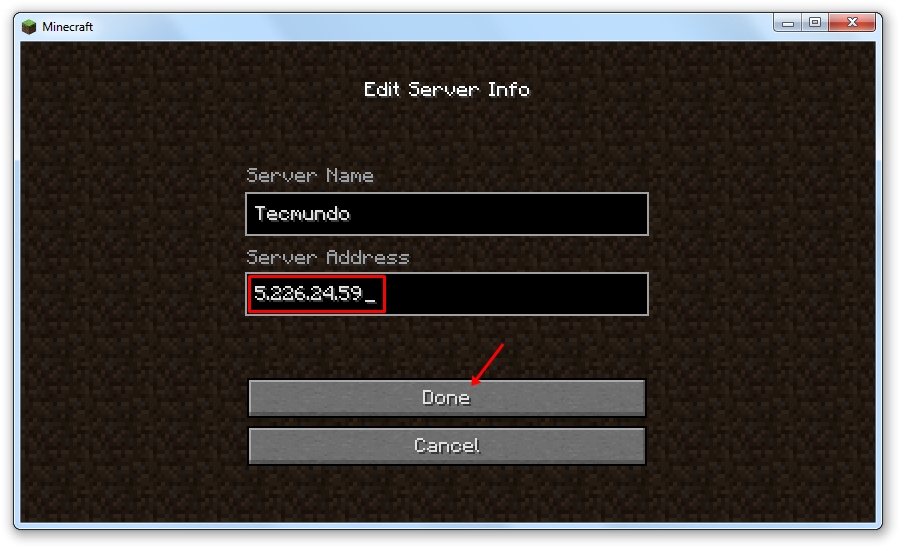
No próximo passo, entre no game, clique em Multiplayer > Add server,
cole o endereço que você acabou de copiar no campo “Server Address” e
pressione “Done”. O servidor vai passar a ser mostrado em sua lista de
mundos, de forma semelhante ao modo single player. Por fim, clique nele
duas vezes para entrar no mundo. (Fonte da imagem: Baixaki/Tecmundo)
“Não consigo conectar”
Você seguiu todos os passos até aqui, mas não consegue entrar no
servidor? Calma, a culpa pode não ser sua: o firewall do seu computador
pode estar bloqueando a conexão. Então, acesse Painel de Controle > Sistema e Segurança > Firewall do Windows e desative o programa ou coloque o Minecraft como uma exceção.
Em alguns casos, o firewall de seu computador pode vir de algum
aplicativo de segurança, como um antivírus. Nessa situação, você vai
precisar acessar o programa e desativar a proteção ou mesmo desligar o
software enquanto estiver jogando.
Apenas lembre-se de que, no caso de ser obrigado a isso, você deve
reativar toda a segurança para evitar que seu PC fique desprotegido.
.....
Com isso, você e seus amigos vão poder jogar juntos sempre que
quiserem. Apenas lembre-se de que, embora o servidor possa ser ligado e
desligado livremente, é importante tomar cuidado com os arquivos gerados
por ele: caso eles sejam movidos ou apagados, todo o mundo do
multiplayer pode ser corrompido e perdido para sempre.
É cada vez mais comum encontrar quem escolha um smartphone julgando
principalmente sua câmera. Trata-se de um componente de extrema
importância para quem gosta de registrar os momentos mais significativos
da sua rotina e para aqueles que desejam estar sempre com uma máquina
fotográfica de emergência no seu bolso. E com a chegada de modelos
focados nessa funcionalidade (como o Lumia 920 e sua incrível tecnologia PureView), esse tipo de público consumidor só tende a aumentar.
Contudo, tirar boas fotos com um dispositivo móvel ainda é uma missão
para poucos. As mãos estremecem, os dedos amolecem, e aquela imagem que
tinha tudo para ser perfeita acaba saindo totalmente borrada – é uma
situação bastante comum. Por serem menores, mais leves e terem maior
sensibilidade do que uma câmera tradicional, os smartphones acabam sendo
mais inconvenientes e desconfortáveis na hora do clique.
Além disso, os celulares possuem sensores menores, o que obriga o
obturador a manter-se aberto por mais tempo (capturando mais luz para
constituir a imagem), o que facilita ainda mais os borrões. Uma forma
eficaz de melhorar a qualidade das fotos tiradas com seu portátil –
independente do seu modelo, formato e tamanho – é segurá-lo da forma
correta, seguindo um pequeno truque descrito a seguir. Forma mais comum de segurar um smartphone (Fonte da imagem: Reprodução/iPhone Photography School)
A técnica tradicional
O modo mais utilizado por quem aprecia fotografar com o celular é
segurá-lo com as duas mãos (assim como na imagem acima), fazendo de
conta que o aparelho é realmente uma máquina fotográfica comum. Esse
método é ainda mais popular com os usuários do iPhone, que podem utilizar as teclas de volume como botão do obturador.
Contudo, o problema dessa posição é a sua instabilidade. Utilizar os
dois braços para segurar algo tão pequeno e leve acaba fazendo o efeito
contrário: em vez de ganhar mais equilíbrio, você invariavelmente vai começar a tremer.
A técnica mais eficiente
Embora seja um método pouco conhecido, a melhor forma de segurar seu
smartphone na hora de fotografar é utilizar somente a mão direita (ou
esquerda, caso você seja canhoto), posicionando o aparelho da seguinte
maneira: Forma mais confortável e estável de segurar um smartphone (Fonte da imagem: Reprodução/iPhone Photography School)
Os dedos indicador e mindinho apertam o dispositivo nas extremidades
laterais, enquanto o médio e o anular se posicionam na traseira do
celular. Para apertar o botão do obturador, reserve o dedão.
Você pode se sentir desconfortável com essa posição durante suas
primeiras tentativas, mas logo notará que consegue manejar seu
smartphone com mais naturalidade e maior segurança, sendo mais fácil
manter-se estável e evitar imagens tremidas. Além disso, vale lembrar
que essa técnica também se mostra útil para realizar pequenas filmagens
com o seu celular.
Não há quem não fique um pouco assustado com as boas e velhas
sirenes de segurança instaladas em carros pelos mais precavidos. O som
pode não impedir que um eventual meliante se aposse da propriedade
alheia, mas funciona como um belo incentivo para que ele desista da
ação. Sendo assim, que tal inserir uma sirene semelhante no seu
smartphone ou tablet Android?
O Touch Alarm Protector
é um app gratuito bastante interessante para quem deseja impedir a ação
de ladrões ou bisbilhoteiros. Ele funciona de uma maneira simples: ao
ser ativado, o software irá tocar um alarme sempre que o dispositivo for
ativado. Para silenciá-lo, é necessário inserir sua senha apertando
botões de uma forma pré-definida.
Lembre-se, contudo, que o programa não bloqueia o seu gadget ou seus
dados privados – existem algumas formas simples de burlar a proteção e
utilizar o dispositivo normalmente. Por isso, tenha em mente que a única
proteção que o app oferece é realmente a sonora, permitindo que você
saiba quando alguém se apossa indevidamente do seu aparelho.
Configurando o aplicativo
O Touch Alarm Protector é totalmente gratuito, pesa apenas 2 MB e
pode ser instalado em qualquer gadget que rode o Android 2.2 ou
superior. Para baixá-lo, basta clicar aqui ou procurá-lo na Google Play diretamente do seu aparelho. Instale-o normalmente.
Hora de configurar o comportamento do programa. Em “Volume”, você
define o volume da sirene, e em “Sound” você escolhe o áudio que será
tocado. Caso queira que o app apite de forma ininterrupta, deixe marcada
a caixa “Looping”. Também é possível ativar a vibração (“Vibrate”).
A única coisa que você não pode se esquecer de fazer é configurar a
ação que irá desbloquear o celular e parar o alarme; para isto, clique
na opção “Control”. Infelizmente, o Touch Alarm Protector não oferece
muita personalização nesse quesito. Você é obrigado a adotar uma das
ações pré-definidas, sendo que todas envolvem apertar sequencialmente os
botões de volume.
.....
Ao terminar suas configurações, ative o aplicativo marcando a caixa
de seleção “Touch Alarm Protector: Please click to activate”. Pronto,
seu dispositivo está protegido! Não se esqueça de realizar vários testes
para confirmar se o volume e desbloqueio estão funcionando normalmente.
A qualidade do sinal de uma rede Wi-Fi depende de muitos fatores,
entre eles a qualidade do roteador, os obstáculos presentes entre o
computador e o transmissor de sinal e, principalmente, a qualidade das
antenas tanto do roteador quanto do adaptador Wi-Fi, esteja ele presente
em um notebook, em um smartphone ou em um dispositivo USB.
Muitas vezes não é possível se aproximar do roteador para melhorar o
sinal, muito menos reposicionar os equipamentos de forma adequada para
que você possa receber o sinal com mais qualidade.
Para resolver esses problemas, é possível instalar uma antena
direcional no roteador ou no periférico que está tentando se conectar ao
aparelho. Enquanto as antenas omnidirecionais transmitem em todas as
direções, as antenas direcionais podem concentrar a transmissão em um
único ponto, tornando o sinal mais forte e confiável.
Além de manter uma transmissão mais forte, essas antenas podem
atenuar o nível de ruídos presente nas ondas de rádio, eliminando
possíveis oscilações presentes na transmissão.
Nós vamos construir um modelo simples, utilizando uma lata de batatas fritas e um adaptador Wi-Fi USB.
Lista de materiais necessários
1 lata de batatas fritas (consulte tabela para ver as medidas);
1 abajur velho;
1 adaptador Wi-Fi USB;
1 cabo extensor USB;
Cola quente;
Ferramentas.
(Fonte da imagem: Tecmundo)
A lata pode ter diversos tamanhos e formatos, desde que respeite as
medidas mostradas na tabela. Porém, é importante que ela não contenha
frisos nas laterais, pois isso impediria a propagação correta das ondas
de rádio. Outro detalhe importante a ser notado é que a lata deve ser
inteira de metal ou possuir o interior revestido por papel alumínio. (Fonte da imagem: The H)
A primeira medida é o diâmetro da lata, por exemplo: vamos supor que a
peça que você escolheu tenha 98 mm de diâmetro. Se o comprimento dela
for de 150 milímetros, ela deve ser cortada até que tenha apenas 112
milímetros, como mostra a tabela.
Feito isso, basta calcular o local onde adaptador USB deverá ser
posicionado. No caso do nosso exemplo, ele precisa ficar a 45 milímetros
do fundo da lata. Importante: antes de manusear ferramentas, certifique-se de utilizar luvas de proteção.
Montagem
Nós escolhemos trabalhar
com uma lata de batatas fritas comum, dessas encontradas em qualquer
supermercado. A vantagem é que ela possui as medidas quase ideais para a
construção da nossa antena.
Comparando a medida da lata com a tabela, verificamos que ela possui
exatamente 76 milímetros de diâmetro. O comprimento é um pouco maior,
portanto precisaremos cortar até que ela fique com apenas 231 milímetros
de comprimento. (Fonte da imagem: Tecmundo)
Medimos com a régua e cortamos com um estilete no local correto.
Em seguida, precisamos abrir um espaço para encaixar o adaptador
Wi-Fi. Novamente precisamos consultar a nossa tabela. No nosso caso, o
dispositivo deve ficar a exatos 93 milímetros do fundo da lata. Para
cortar, vamos posicionar a ponta do cabo extensor USB no local e abrir
um espaço com o estilete. (Fonte da imagem: Tecmundo)
Desmontando o adaptador Wi-Fi USB
Antes de encaixar o dispositivo Wi-Fi no local, é preciso desmontá-lo
e remover a capa de proteção plástica. Para fazer isso, utilizamos um
estilete e simplesmente forçamos a lateral da peça até que as duas
tampas de soltem. (Fonte da imagem: Tecmundo)
Veja como o adaptador é por dentro: na parte traseira ele possui essa
pequena trilha que, nesse caso, funciona como antena para o sinal
Wi-Fi. (Fonte da imagem: Tecmundo)
Agora que temos o adaptador em mãos, precisamos encaixá-lo no
interior da lata tomando o cuidado para manter a antena posicionada no
centro. Para fixá-la, cola quente.
Para facilitar um pouco o nosso trabalho, nós vamos aproveitar um abajur antigo como base para o amplificador de sinal.
Para fazer isso, devemos desmontá-lo e remover tudo o que não vai ser
utilizado. Vamos começar retirando o bocal de luz. Em seguida, abrimos a
base e soltamos os fios. Depois, soltamos a cúpula que fica em torno da
lâmpada. (Fonte da imagem: Tecmundo)
Para completar, retiramos completamente os fios até que tenhamos somente a base.
O processo final é simples: no mesmo lugar em que ficava a cúpula do
abajur, nós devemos aplicar cola quente e fixar a nossa lata
amplificadora de sinal Wi-Fi. (Fonte da imagem: Tecmundo)
Agora é só ligar na porta USB, apontar para o roteador e aproveitar um sinal de transmissão mais forte e estável. (Fonte da imagem: Tecmundo)
Testando a antena
Para comprovar a eficácia do nosso experimento, vamos utilizar dois serviços.
O primeiro deles é o Vistumbler,
um software que tem por objetivo buscar redes Wi-Fi próximas. O
aplicativo mede a qualidade do sinal e ainda pode exibir um gráfico com a
intensidade e as oscilações da rede. Além disso, ele mostra uma lista
com todas as conexões detectadas pelo dispositivo. Ampliar (Fonte da imagem: Tecmundo)
Através do Vistumbler já é possível ver a diferença: enquanto o
dispositivo Wi-Fi normal detecta poucas redes, o nosso amplificador de
sinal consegue encontrar um grande número de pontos de acesso,
dependendo do lado para o qual apontamos o periférico. (Fonte da imagem: Tecmundo)
O segundo serviço utilizado é o Speedtest. Com ele, podemos ver a velocidade da nossa conexão com a internet.
A velocidade também aumentou consideravelmente: durante o primeiro teste, obtivemos uma média de downloads de cerca de 7 Mbps.
Com o amplificador de sinal acoplado ao transmissor, conseguimos
aumentar a velocidade para 22 Mbps, o que é uma melhora impressionante
dada a simplicidade do nosso adaptador. (Fonte da imagem: Tecmundo)
Observações: a internet utilizada na empresa é uma conexão de 100 Mbps compartilhada entre todos os computadores da NZN.
Participe do Área 42
Você gostaria de participar do Área 42? Você pode fazer isso de duas
maneiras. A primeira é enviando sugestões e ideias, e a segunda é
enviando fotos de projetos que você construiu com o que mostramos aqui.
Lembre-se de caprichar nas fotos e enviar junto o seu nome completo,
idade e cidade.
Envie um email para: area42@bxk.com.br
Uma ferramenta que promete mostrar as letras das músicas que são
carregadas por meio de vídeos no YouTube está causando dores de cabeças
em alguns usuários da internet. Apesar de não oferecer riscos diretos
aos consumidores, o AddLyrics acaba sendo um incômodo por mostrar links
que podem ser maliciosos e também por não contar com um sistema direto
de remoção.
Se você está sofrendo com a extensão em algum dos seus navegadores —
Google Chrome, Mozilla Firefox e Internet Explorer —, pode acompanhar um
rápido guia que trouxemos para que todo o processo seja mais simples.
Para os primeiros passos não são necessárias ferramentas adicionais, mas
é recomendada a utilização do CCleaner para a limpeza posterior do
sistema.
Primeiro passo: desinstalar o software
Além de se instalar como uma extensão para os navegadores, o
AddLyrics também aloca arquivos executáveis nos computadores. Por isso, o
primeiro passo na exclusão do sistema é fazer com que ele seja retirado
dos registros de sistema do Windows. O primeiro passo a ser realizado é
o acesso ao Painel de Controle do sistema operacional. Para isso, siga
um dos passos descritos abaixo: (Fonte da imagem: Reprodução/AnviSoft) Windows 7 ou mais antigo: clique sobre o botão
Windows e em seguida escolha o botão “Painel de Controle”. Quando uma
nova janela for aberta, clique sobre “Programas e recursos”. Em seguida,
encontre o AddLyrics, clique sobre ele e logo após clique sobre
“Desinstalar”, que está na barra superior. Windows 8: pressione o botão Windows do seu teclado e
digite “Painel de Controle” na barra de buscas do sistema operacional.
Localize a opção “Programas” e clique sobre “Desinstalar um programa”.
Em seguida, encontre o AddLyrics, clique sobre ele e logo após clique
sobre “Desinstalar”, que está na barra superior.
Eliminando os rastros nos navegadores
Assim que o software estiver excluído do Windows, você terá que
eliminar os rastros deles nos navegadores em que ele estiver instalado.
Isso acontece de uma maneira igualmente simples, que pode ser
compreendida pelos rápidos guias explicados a seguir:
Google Chrome
Clique sobre o botão de opções (no canto superior direito da
interface, abaixo do ícone de encerramento do aplicativo) e então
selecione “Configurações”. No canto superior esquerdo, acesse
“Extensões”. Assim que encontrar o AddLyrics, clique sobre a lixeira
correspondente e confirme a ação. (Fonte da imagem: Reprodução/AnviSoft)
Mozila Firefox
Clique sobre o botão Firefox (que está o canto superior esquerdo da
interface) e então selecione a opção “Complementos”. Acesse “Plugins” e
localize o AddLyrics, pressionando o botão “Desativar”, que está logo à
direita dele. (Fonte da imagem: Reprodução/AnviSoft)
Internet Explorer
Clique sobre a engrenagem que está no canto superior direito da
interface e em seguida escolha “Gerenciar complementos”. Encontre o
AddLyrics e então clique sobre “Desabilitar”. Pronto, seu navegador já
está livre da extensão. (Fonte da imagem: Reprodução/AnviSoft)
.....
Depois desses processos, tudo o que você terá que fazer á executar o CCleaner
(ou outro software similar) para fazer com que os rastros de execução
sejam eliminados de seu computador. Caso não saiba como configurar o
software, acompanhe este tutorial do Tecmundo.
Jake Eisenmann, um hacker cujo hobby é criar, em casa, sistemas e
computadores baseados em tecnologias mais primitivas, atacou novamente.
O fã das máquinas retrô conseguiu construir um computador de 8 bits com cores múltiplos.
Na verdade, o PC conta com nada menos do que 16 núcleos de
processamento diferentes. Com tanta coisa junta, o fato é que tudo
parece muito mais um emaranhado de fios do que uma construção
inteligente.
A máquina criada por Eisenmann foi feita com 16 micro controladores
ATMega328p. Cada um deles fica ligado a um data bus de 8 bits. Para dar
vida ao PC, ele ainda conta com três placas Arduino UNO, 32 KB de
memória SRAM e 512 KB de memória flash.
Como cada controladora fica responsável pela interpretação de um
código diferente quando o computador roda algum software, o seu
desempenho na hora de trabalhar com multitarefas é surpreendente – principalmente se levarmos em conta a construção rudimentar do aparelho.
Dessa forma, o processamento de cálculos matemáticos bastante
complexos, por exemplo, é demonstrado com desempenho impressionante no
monitor VGA utilizado pelo hacker. De quebra, o vídeo demonstrativo
ainda traz uma musiquinha em 8 bits que tem tudo a ver com o PC
desenvolvido por Jake Eisenmann.
Na segunda parte do nosso vídeo, vamos mostrar como instalar a parte elétrica e os detalhes finais da
nossa Portal Gun, assim como aplicar os últimos retoques no equipamento.
Separamos a lista de materiais em duas partes: a primeira será
utilizada para concluir o corpo da arma. A segunda carrega a lista de
materiais que serão utilizados na confecção da parte elétrica da Portal
Gun.
Antes de montar a parte elétrica da Portal Gun, nós posicionamos
todos os componentes em uma protoboard, para que seja mais fácil
visualizar as ligações. Veja como tudo deve ser conectado. (Fonte da imagem: Baixaki/Tecmundo)
Nós vamos utilizar 16 LEDs, sendo que 8 são da cor azul e 8 da cor
laranja. Os LEDs serão posicionados em pares, sendo que cada par é
composto por dois LEDs em série e um resistor.
Como são dois sistemas de iluminação distintos, o switch deverá ser
de três posições, ou seja, uma para desligar, uma para ligar os LED
azuis e outra para ligar os LEDs laranjas.
Veja no desenho do circuito, como deve ser a conexão dos LEDs. Ampliar (Fonte da imagem: Baixaki/Tecmundo)
Esse circuito foi desenhado com o software Fritzing, que pode ser encontrado aqui.
Preparando a Portal Gun para receber a iluminação
Vamos iniciar a montagem instalando um difusor de luz no bico da
arma. Para fazer isso, nós cortamos um pedaço de papel toalha com o
diâmetro do cano e o posicionamos no interior da peça. (Fonte da imagem: Baixaki/Tecmundo)
Iniciando a montagem dos LEDs
Para iluminar a parte da frente da arma, nós vamos utilizar dois LEDs
de cada cor. Para facilitar a sua fixação no interior da peça, vamos
fazer quatro furos em uma tampa de garrafa PET e posicionar dois LEDs de
cada cor no local. (Fonte da imagem: Baixaki/Tecmundo)
Feito isso, conectamos os dois LEDs azuis em série — positivo do
primeiro no negativo do segundo — e o resistor de 180 ohms na haste
positiva do segundo LED.
Os LEDs laranjas também devem ser conectados nessa ordem: positivo do
primeiro no negativo do segundo. O resistor de 330 ohms vai na haste
positiva do LED. (Fonte da imagem: Baixaki/Tecmundo)
Depois, devemos soldar um fio na haste positiva de cada um dos LEDs e
um fio na haste negativa dos dois LEDs. Dessa maneira, devemos concluir
a solda tendo três fios diferentes: positivo azul, positivo laranja e
negativo.
Ao concluir o processo de soldagem, vamos fixar bem o conjunto com uma boa quantidade de cola quente. (Fonte da imagem: Baixaki/Tecmundo)
Ao finalizar o primeiro conjunto de iluminação, vamos repetir esse
processo para construir as luzes que vão iluminar a parte de trás da
arma.
Montando a iluminação central da arma
O sistema de iluminação central da Portal Gun deve ser feito da mesma
forma que antes: vamos preparar dois conjuntos com quatro LEDs cada,
cada par ligado em série. A diferença é que, dessa vez, não vamos
prendê-los em uma tampa de garrafa. (Fonte da imagem: Baixaki/Tecmundo)
Depois de soldar os LEDs, isolamos os contatos com um pedaço de fita
isolante e aplicamos uma boa quantidade de cola quente para manter tudo
muito bem firme e isolado. (Fonte da imagem: Baixaki/Tecmundo)
Como antes, vamos repetir esse processo para criar dois conjuntos iguais.
Prendendo as luzes na Portal Gun
Para prender o primeiro conjunto de luzes na arma, vamos preparar um
suporte com dois palitos de sorvete no interior do cano. Feito isso,
colamos as luzes na parte frontal da arma. (Fonte da imagem: Baixaki/Tecmundo)
Agora vamos preparar o corpo da arma para receber o conjunto de
luzes. Devemos separar um conjunto com três fios de cobre com o mesmo
comprimento do cano da arma. Depois, o revestimos com fita isolante e o
introduzimos no cano. Esses fios serão os responsáveis por conectar os
sistemas de iluminação frontal e traseiro. O objetivo da fita isolante
aqui é “camuflar” os fios. (Fonte da imagem: Baixaki/Tecmundo)
Para prender o primeiro conjunto de luzes do cano, vamos pegar um
pedaço de isopor que tenha a mesma circunferência da mangueira
transparente posicionada no interior do corpo da arma. Abrimos um furo
no meio do isopor, prendemos os LEDs e posicionamos o conjunto na
mangueira. (Fonte da imagem: Baixaki/Tecmundo)
Feito isso, é preciso derramar uma boa quantidade de cola quente sobre o local para isolar bem a abertura. (Fonte da imagem: Baixaki/Tecmundo)
Assim que a cola secar, vamos virar o tubo e enchê-lo com gel para
cabelos transparente. Para facilitar o processo, é possível utilizar uma
seringa. (Fonte da imagem: Baixaki/Tecmundo)
Agradecemos ao leitor Rafael Canuto pela ideia do tubo iluminado com gel.
Quando o tubo já estiver bem cheio, devemos posicionar o segundo
conjunto de LEDs. O procedimento é o mesmo de antes: prendemos as luzes
em um pedaço de isopor, posicionamos tudo na mangueira e depositamos uma
boa quantidade de cola quente para vedar muito bem o conjunto. (Fonte da imagem: Baixaki/Tecmundo)
Com os três primeiros conjuntos de LEDs já posicionados no corpo da
arma, vamos conectar os fios da iluminação frontal. Tudo o que
precisamos fazer é emendar os dois primeiros conjuntos de fios naquele
que atravessa o cano da mangueira até a parte de trás da arma. (Fonte da imagem: Baixaki/Tecmundo)
Feito isso, posicionamos todos os fios dentro do bico da arma e
fechamos a peça. Para ter certeza de que tudo ficará firme, vamos fazer
dois furos na lateral e prender um parafuso de cada lado. (Fonte da imagem: Baixaki/Tecmundo)
Montando a iluminação traseira da arma
A luz que fica na parte de trás da arma deve ser posicionada na peça
transparente que preparamos na primeira parte da montagem. Para garantir
que a iluminação fique uniforme, vamos preparar outro sistema de
difusão. Basta envolver a tampa de garrafa PET em um pedaço de papel
toalha e encaixar no local adequado. (Fonte da imagem: Baixaki/Tecmundo)
Um pouco de cola quente para fixar o conjunto e pronto. (Fonte da imagem: Baixaki/Tecmundo)
Com todas as luzes presas no lugar, vamos preparar o switch que vai
controlar as luzes. Devemos soldar três fios na peça. Depois disso,
faremos um furo na parte de trás da arma, no CAP de 100 mm que está
colado ao “casulo”. O switch deve ser preso nesse local.
Também devemos fazer mais um furo no CAP, dessa vez para passar os fios da luz traseira para dentro do cano da arma. (Fonte da imagem: Baixaki/Tecmundo)
Com todos os fios no lugar, vamos prendê-los. Todos os fios dos LEDs
devem ser conectados nos mesmos pontos. O negativo da bateria será preso
ao negativo dos LEDs, e o positivo no fio central do Switch. Os dois
fios restantes do Switch devem ser presos aos fios que levam os LEDs
laranjas e azuis. Na dúvida, confira o circuito mais uma vez. (Fonte da imagem: Baixaki/Tecmundo)
Feito isso, basta encaixar a parte de trás.
Prendendo a base frontal da arma
A base frontal deve ser presa no início do bico da arma. Vamos
utilizar dois rebites para fixar essa parte. Para saber onde deve ser a
fixação, prendemos a peça com um pedaço de fita crepe. (Fonte da imagem: Baixaki/Tecmundo)
Vamos fazer dois furos separados dois centímetros um do outro na
parte inferior da arma e da base frontal. Em seguida, aplicamos dois
rebites no lugar. Você também pode utilizar parafusos, sem problemas. (Fonte da imagem: Baixaki/Tecmundo)
Preparando as “garras” da arma
A Portal Gun possui três hastes frontais que lembram garras. Vamos
começar a confecção dessas peças separando os puxadores de gaveta
cilíndricos. Precisamos ter três partes em L, portanto vamos cortar as
peças na metade e, em cada uma delas, fazer um furo na parte menor
(base) e outro na parte maior (corpo). (Fonte da imagem: Baixaki/Tecmundo)
Depois disso vamos separar 12 palitos de sorvete. Precisaremos colar
três pares um no outro. Depois, faremos alguns furos nas pontas dos
palitos.
Também vamos desmontar os prendedores de papel para remover os grampos, assim como desmontar os grampos de roupa. (Fonte da imagem: Baixaki/Tecmundo)
Depois de pintar todas as peças, veja como o conjunto vai ficar. (Fonte da imagem: Baixaki/Tecmundo)
Para completar, vamos pegar um cabo de energia e cortar três pedaços com aproximadamente 30 centímetros cada. (Fonte da imagem: Baixaki/Tecmundo)
Para prender as hastes, precisaremos fazer três furos na frente da
arma. É importante garantir que todos fiquem a uma distância igual uns
dos outros.
Com isso, vamos prender os suportes em L no lugar. (Fonte da imagem: Baixaki/Tecmundo)
Em seguida, posicionamos o primeiro fio no suporte e o prendemos com o
gancho removido do grampo para papéis. Para fixar tudo, algumas
braçadeiras de nylon preto dão conta do recado. Devemos repetir esse
processo para as três hastes. (Fonte da imagem: Baixaki/Tecmundo)
Os fios que saem das hastes devem ser fixados ao corpo da arma. Para
fazer isso, vamos separar três CAPs de PVC de 15 mm, fazer um furo no
centro para passar um parafuso e também um maior, na lateral, para
prender o fio de luz. (Fonte da imagem: Baixaki/Tecmundo)
Essas peças devem ser presas no corpo da arma — duas do lado direito e
uma do lado esquerdo. Em seguida, enchemos o interior das peças com
cola quente e prendemos os fios definitivamente. (Fonte da imagem: Baixaki/Tecmundo)
Para completar, vamos prender os palitos de sorvete. Os dois
primeiros serão presos no suporte em L e, neles, o par de palitos
colados. Na ponta, o grampo de roupa. (Fonte da imagem: Baixaki/Tecmundo)
Ufa! Depois de todo esse trabalho, a Portal Gun finalmente ficou pronta. (Fonte da imagem: Baixaki/Tecmundo)photos
Participe do Área 42
Você gostaria de participar do Área 42? Você pode fazer isso de duas
maneiras. A primeira é enviando sugestões e ideias, e a segunda é
enviando fotos de projetos que você construiu com o que mostramos aqui.
Lembre-se de caprichar nas fotos e enviar junto o seu nome completo,
idade e cidade.
Envie um email para: area42@gruponzn.com
Participação dos leitores
O Leonardo curtiu a ideia de criar uma luminária com uma lâmpada queimada. Veja como ficou o resultado.
O Wilian curtiu a ideia do PC na parede e improvisou, utilizando a base de um gabinete para manter as peças no lugar. (Fonte da imagem: Wilian T. Langaro)
O Hiago aceitou o desafio de melhorar o sinal da sua rede WiFi com
uma lata de batatas e mandou a sua contribuição. Segundo ele, o sinal
melhorou bastante depois da invenção. (Fonte da imagem: Hiago de Franco)


![Como ampliar o sinal WiFi para outros cômodos de sua casa? [vídeo]](https://lh3.googleusercontent.com/blogger_img_proxy/AEn0k_vZBAhmVoeS_pYRaJ6fEEC6wFAJJE9D_t_UC6knurMyGc4ETBJp872S0bDXON4LwpIBM7DFQYBiFGFFgAaFM2-fy77RDaa1m6S_FqaXT87iNk8Pe0wcN5Ujwz6cQ5Nm=s0-d)
![Como ampliar o sinal WiFi para outros cômodos de sua casa? [vídeo]](https://lh3.googleusercontent.com/blogger_img_proxy/AEn0k_vVN6OldV9_EDlVGWCeUHKj1Abu-Gomd-Da2WpfK1BfsYFxH9Qm4uN0Udx11QZN8fnkclhWbfz3ajV04Y2GlTkpH-8du4hYikLttH4Q5TRXJbYKfYkTRd3RzAgoHjOW=s0-d)
![Como ampliar o sinal WiFi para outros cômodos de sua casa? [vídeo]](https://lh3.googleusercontent.com/blogger_img_proxy/AEn0k_u3bhwRiNFpyVCaX2K7w7v82oqryTC_JFWSY87DD7e7V4kAyi7t2Jg6CVdTuIUz5-Xd1utQ_x3iXKPorqmQJLC_zgGD3TRI0noRtOoDxjwrERBt-dbpcepgg8sokBVI=s0-d)
![Como ampliar o sinal WiFi para outros cômodos de sua casa? [vídeo]](https://lh3.googleusercontent.com/blogger_img_proxy/AEn0k_ukpT6Z8dYMuwuSVW6EDy7ETpjYbE-U5iQcYyfXaaxCM2qOM5YBPJlvRmj3tFbnh2_dx9GfVOeevZzo1AHtLsvTCKdi_9oWcY_1d1Aq7O-SF3w_hTR-xqU0wtFCU0kN=s0-d)
![Como ampliar o sinal WiFi para outros cômodos de sua casa? [vídeo]](https://lh3.googleusercontent.com/blogger_img_proxy/AEn0k_tEuJsXOhMPzNlvwIwo4ylmzfk28P2G19iv6TCsMGk0igIaW2RhrIHn-1TZiTN-3GXdpVsGKkH3EyeXjpi_Y0e6dMCJBbDDeRwKpD1ZJ9A2JAEMs-hKtui2Hv5ahyw=s0-d)
![Como ampliar o sinal WiFi para outros cômodos de sua casa? [vídeo]](https://lh3.googleusercontent.com/blogger_img_proxy/AEn0k_sLLRdkbFyOeY3AJ5HZJrCKn1mz19IyxD0aDL7tTL2y2Z-Y_B2yPGzPWiArm9hEPBxaVBUIEldzG2f3xT6awj93hsxobkVYa7ZwSoMUT5lQwoFJb-J0XXG9M37jAtvd=s0-d)
![Como ampliar o sinal WiFi para outros cômodos de sua casa? [vídeo]](https://lh3.googleusercontent.com/blogger_img_proxy/AEn0k_tGIbrMbkdcQvUZew5CiDwlwz2et70UzsiVnZXJrYfEYEkiWYNXrrvFH8i6wU5dETqnfLtVCxS3K5u6Oh2o5qNFGmUf255R0VtEHmcFOKYLfLasZevS2RaVqccpdxw=s0-d)
![Como ampliar o sinal WiFi para outros cômodos de sua casa? [vídeo]](https://lh3.googleusercontent.com/blogger_img_proxy/AEn0k_sc39a7qpe0gvlh0ZCEnbTHldDmBaxw_YDrg80okd59zuPJjes_V4Tdn_CQyBaSOukNkj29G4AezY4UeEKhKFm5XUabG2bsS_pdIkYkXZ8nB7Qzlv4sjQYDbJkUiHwT=s0-d)
 Uma das partes mais divertidas de jogar




![Área 42: Melhore o sinal Wi-Fi com uma lata de batatas fritas [vídeo]](https://lh3.googleusercontent.com/blogger_img_proxy/AEn0k_tEGpRMDSz-tIFHQN91O90WEvpSeUB42i7CCaiDqBYxxktu7oJy3FN_r-u-gOgLMNcg54EJmFSvznGy-QI4AOImIDQB1LuYtM3tpxSzn51DcpyXhCSUjbhV7ytIr1i-Z4w=s0-d)
![Área 42: Melhore o sinal Wi-Fi com uma lata de batatas fritas [vídeo]](https://lh3.googleusercontent.com/blogger_img_proxy/AEn0k_uv3PoZegKzz6v7kexuHANR2PUEKQfIB1Hk7lYLSSDZ1VtyyQ2t1xK7HSgYYE6QJhDOFokGbix3c5Y0fOFmgcIwaUO-xaSdZNgU2y2kmOXp3q4HihoK821Kn1d_IEjkVLk=s0-d)
![Área 42: Melhore o sinal Wi-Fi com uma lata de batatas fritas [vídeo]](https://lh3.googleusercontent.com/blogger_img_proxy/AEn0k_sT5GI0qF6yY8nRaalECtmL4kleESBfB4EHS2buyyLGyxTIx11qGfLd7TDmgkjhBh0KovnjC1dQBctx3AP_k19hkA6xl1BnNETDf46y-KGZ69PLHZwKc-qxFCqTXzi3Dg=s0-d)
![Área 42: Melhore o sinal Wi-Fi com uma lata de batatas fritas [vídeo]](https://lh3.googleusercontent.com/blogger_img_proxy/AEn0k_taWmHVNr6krbECWAJ0PGAMll2aEYQWdcC7qESp93R-Yzzenklkl9Kei6vhIlpO3F3Xz6eFlAdnRjAemzMBX4U_4eHdU2sKoPiML7XAea8hJd872jT8vI9AGRX7R6nGug=s0-d)
![Área 42: Melhore o sinal Wi-Fi com uma lata de batatas fritas [vídeo]](https://lh3.googleusercontent.com/blogger_img_proxy/AEn0k_seYhhgvbC8qnJb4NhsYUiZCVa70Z0kVo03Qb81y6JOpZslGX3-EPtba3pPY0w9kSjEhdwZtNywfsdnpjH53vxqhSqgZNqQvjLxE4fGLP7sZfrhtDxUiWnChueUR8tijhw=s0-d)
![Área 42: Melhore o sinal Wi-Fi com uma lata de batatas fritas [vídeo]](https://lh3.googleusercontent.com/blogger_img_proxy/AEn0k_tZS5l615bIwJcnnVGk-U6F2NJweJXc3aBfw3EjjVQPhO33pWd87FOXKK7E7AUcenUmmKC9Z1OswK9TdOiJ0A9p7Y1pvPoNIqsRN7dDTDPuxXcCyf0ulze9bIBtGSU7Osg=s0-d)
![Área 42: Melhore o sinal Wi-Fi com uma lata de batatas fritas [vídeo]](https://lh3.googleusercontent.com/blogger_img_proxy/AEn0k_u_A8vTAPpSqa5vlpERjiGcW_H63X_YVrmVdneo1kCUXBAWVVO4gDWqXY5LIaqB8jetfsku0XSQ2Sr9ESDoh1OZhZ5ZSzEJMujqVVG-FdzA2krdYEFPR2dWAzDno7CA=s0-d)
![Área 42: Melhore o sinal Wi-Fi com uma lata de batatas fritas [vídeo]](https://lh3.googleusercontent.com/blogger_img_proxy/AEn0k_uT3pMLOgX7FXP0xIznDc3VqkCNsT_5WtYvGYVlvPqVCec2un8J0SRlA8CFAxrL47fyflAMLwww4rygCTL3mQc7yHGbqYFJKhPMOSp7oCo5KyKS0SMo8QYj0CCyqerSFg0=s0-d)
![Área 42: Melhore o sinal Wi-Fi com uma lata de batatas fritas [vídeo]](https://lh3.googleusercontent.com/blogger_img_proxy/AEn0k_s37yn5g97OUTQGF7xRW9HYBzyfBbCONlTUCljZSWuryAsIINSIjWXS4FzppBhh0p8MQb4jVVwvwpwL4MTQRUbMvnGV9iWI-x2Mw_UFpFrC9WT6ZB1wh3Tg0Ig1yGXd8P0=s0-d)
![Área 42: Melhore o sinal Wi-Fi com uma lata de batatas fritas [vídeo]](https://lh3.googleusercontent.com/blogger_img_proxy/AEn0k_sckAxW8ZTToVnIfyCFV_l9JR4PVgvPF_mNj3xFBTUnnIhnYkCjZuUFdk0tnsm28sbnxcmmA-JtAQ4yeQ8TZIQneoEyuOFrmia1LfIO2T5-mcthfvcITVp-q0MSVHJnww=s0-d)
![Área 42: Melhore o sinal Wi-Fi com uma lata de batatas fritas [vídeo]](https://lh3.googleusercontent.com/blogger_img_proxy/AEn0k_tMf0C8k6nTyl0RWSwJagSEyYWqjf8yVOWqT6tOQ9axXF_fPnvEQ_a8-KpiSihJOLfh6LIwV9ghZ0mba90-SL8wGbMsLt1LhKS-L-efjuSG4yIRAE264_4qXD9O2TuwZw=s0-d)
![Área 42: Melhore o sinal Wi-Fi com uma lata de batatas fritas [vídeo]](http://img.ibxk.com.br/2012/12/materias/51289297920123117-o.jpg)
![Área 42: Melhore o sinal Wi-Fi com uma lata de batatas fritas [vídeo]](https://lh3.googleusercontent.com/blogger_img_proxy/AEn0k_vCckV_3H1zSVlqco5SxnfWmq_FI_ICf6SFzu9hwiv_sX8XSjqDjEmNEWvw2oyeSMNf7e6u6uSFyGMjbFp7TANovOx3Mpk9tOM4rPi3E9L2MHpnyOmi3Q7wqKK7FOJ1pbA=s0-d)
![Área 42: Melhore o sinal Wi-Fi com uma lata de batatas fritas [vídeo]](https://lh3.googleusercontent.com/blogger_img_proxy/AEn0k_vzV_MBfexHB0lnM5sbgg_lBRyOaxdQ6xkHiFguxV6XEkoSrGaOmTLdzQ1FKP0lBqMzVT2VK0sqyGOJO8fgcRo7SbKy8i2RYZhj9lyLHPk2pMMsyTpIWd1LXWdRHXGfzw=s0-d)


![Área 42: Como fazer uma Portal Gun – parte 2 [vídeo]](https://lh3.googleusercontent.com/blogger_img_proxy/AEn0k_ueCZQeMWoxbONSzWW3_u1lxpEQVykLibaSkpKSNAV7gyex74XnmfaGKjb8ZaaouwSaHVIfybVNQYlqpYrndzAPssFW8Lofzg95rZ3HIfgV6dPRogTOx1G8rqLvONZ7=s0-d)
![Área 42: Como fazer uma Portal Gun – parte 2 [vídeo]](https://lh3.googleusercontent.com/blogger_img_proxy/AEn0k_v-G_fg77LhxCxvrltwey_pDJjX8z9rog9ey3PR73V-VGeAWY3UQo3op3f2UcTXo55huBsIXAWOwKwQOPXMxlOJ73sSL_EnBlR2Ydl-99B_bCiDanlVkDXTjPTzH4Y=s0-d)
![Área 42: Como fazer uma Portal Gun – parte 2 [vídeo]](https://lh3.googleusercontent.com/blogger_img_proxy/AEn0k_sVCrM1c2u0GZHs-qzlMKYgdgWq2LnwJ2OCTYOfrpoYvfobyFRJBNs6_43C5gvSf3KV2x9JSkxhjhrkBoD5OyhUWxZDDC0zkT9E5CziH4y_zDjP-RrlyYHxQAEQ17fW=s0-d)
![Área 42: Como fazer uma Portal Gun – parte 2 [vídeo]](http://img.ibxk.com.br/2013/6/materias/728277372714526-o.jpg)
![Área 42: Como fazer uma Portal Gun – parte 2 [vídeo]](https://lh3.googleusercontent.com/blogger_img_proxy/AEn0k_sacaubLltcxxfuBXuGO4cRs-9d53DT4c_sPM2FWq7_O94UHYqYmq-wAzZwBgPD82zSNfbR_7KDkDCF727_Ky48R3IZU-sHOGkBuV34UHVO58XhV-OFqUxgpSuKUD4=s0-d)
![Área 42: Como fazer uma Portal Gun – parte 2 [vídeo]](https://lh3.googleusercontent.com/blogger_img_proxy/AEn0k_sQwaad79I0TKVlf9apPmmiltmdi9vwyhZZzpA0g8tDld4XPCGEqHp-bGrye49OaW4Iq1YYazhbUdsPsG-rEPo3swkBw0zE9T5UFy_gmOhsbsEfIF0oaSPGg7JcFBs1=s0-d)
![Área 42: Como fazer uma Portal Gun – parte 2 [vídeo]](https://lh3.googleusercontent.com/blogger_img_proxy/AEn0k_uDETvR92z6iAWqK6vAEX5DcIusK4uZgRJM47RHbGBhilAb0-HcJaxqKcHD6q-ytvuxVW7oS1E_-LIzXeePOW1p_A8wghYxeFeJwKy3ydXUSiGMPPZw86yy9erYhrl5=s0-d)
![Área 42: Como fazer uma Portal Gun – parte 2 [vídeo]](https://lh3.googleusercontent.com/blogger_img_proxy/AEn0k_t7L-9S4Yv6oeFMYRlKvYWacYYiCGNGvmNiPEsp2-_4JHj_kngfzrACSJ4VBeLY-X-7KWw-zr1VxaWT5N5Os4s718Zqp2ToabSu5sdMmSB44TCmwUee3W-xr3NELZkU=s0-d)
![Área 42: Como fazer uma Portal Gun – parte 2 [vídeo]](https://lh3.googleusercontent.com/blogger_img_proxy/AEn0k_uVSeaVIb8lLr9GVJhi_yyYhNgOU1AqKnR-byI2iMNZCQORkVTSay8-zxiX6WH29kVK3w3mvE751SN5DuRmLQWiToWplxFg5yRuOC8SzMPioi6LyN1DVx8wG3hRHeql=s0-d)
![Área 42: Como fazer uma Portal Gun – parte 2 [vídeo]](https://lh3.googleusercontent.com/blogger_img_proxy/AEn0k_srlPVkmcQkMrAI_7X96jVplmvxOgh14EecEzvfVQO6TXzzcs928ADWcUDC1ztuJhiDiTWw-cEMJtieJfo53ZX7PLbiTIX-NJ9vIR5kYlDFbLs3ufkC436v6wZoEtQ=s0-d)
![Área 42: Como fazer uma Portal Gun – parte 2 [vídeo]](https://lh3.googleusercontent.com/blogger_img_proxy/AEn0k_usOdLpvifXZHlkM_DMCGaCw_DrHzk20ghof9jGD8xyQ2pFZfXBpH_d-H4ZGlgUhCpNR6-xwEK7zXN3wkwb0ZaoGYwHybBb20YDzEpoDuPE_iOS0FZZ0d6Lgc_prVc=s0-d)
![Área 42: Como fazer uma Portal Gun – parte 2 [vídeo]](https://lh3.googleusercontent.com/blogger_img_proxy/AEn0k_s-5Ggn0Z-XK9b5eTg5_X1-8ljFSnooOJ9PHgyK08NRf1iJwx19QQP9dTTt-tAHdO-ZVQUe7eX-LrK0Gk-75jrqD6_QLGgnxYpxbvTN0PnqfgEX1V3KB2Eb550HKKU=s0-d)
![Área 42: Como fazer uma Portal Gun – parte 2 [vídeo]](https://lh3.googleusercontent.com/blogger_img_proxy/AEn0k_uffWO-jOP8sWtxQQ__sJ4idHOC99XDpXvU3LI2RgLcYJGhltIluK7V7FM7tm1pTf6MjWs1UlxB3oufdT1kCwH70E4nunEsjRzIcsySTP3cA62UJUB7kDsDDVZPdPg=s0-d)
![Área 42: Como fazer uma Portal Gun – parte 2 [vídeo]](https://lh3.googleusercontent.com/blogger_img_proxy/AEn0k_tkm-XsecJ_8LTCLcoHQ0qOXHKW6bQVRCQZDFLvya7RdtGgSP_dh6BXLvK9C3RB-EwyBDg_OYq-MKASxQKsDumBVTBIuE2ioWQFH1sYN7YXVvg_G4WetzC7JZZqPvc=s0-d)
![Área 42: Como fazer uma Portal Gun – parte 2 [vídeo]](https://lh3.googleusercontent.com/blogger_img_proxy/AEn0k_tgkxoTJS2Ck8a6Xn5UmEEpNOgo8duv0VizOtgV9CikVXXhAoAFPzCxjodw46fPwkN4-cunhV56sAZ3JUIEnhNiM_RKLA9J4UvXx3EUHS8moMO5IVs0aj9xSViz8dA=s0-d)
![Área 42: Como fazer uma Portal Gun – parte 2 [vídeo]](https://lh3.googleusercontent.com/blogger_img_proxy/AEn0k_uuKOXldItJvgvbtM2Z7OR4VwFy1J97_jgb3qPE3JBZlRdoQk6TwpXhfko9KXMO4US2oHUiBD4pOZ_xe02kShmXo2OdC2ajHpPlkcfVX6KeU7dgrbBF2Zp8U4JkuQ=s0-d)
![Área 42: Como fazer uma Portal Gun – parte 2 [vídeo]](https://lh3.googleusercontent.com/blogger_img_proxy/AEn0k_t4-BYdxGvGEVkBkqArA1fVz-Iu08kKI5meoMl4CGv6KUQWX5gXnaZu1A88lTjM2lWvZY4bK0mEzNvmA0zAWLzAkPENkNE9efV_2OBKK-poCpaOZAF2eWC0_uikDg=s0-d)
![Área 42: Como fazer uma Portal Gun – parte 2 [vídeo]](https://lh3.googleusercontent.com/blogger_img_proxy/AEn0k_tEC6yBnASoFURFPyNn1cUh7DvJkGW14x0Om5pSbYqAicCIxdtVomcezdy5T2PtJdCMuQE9uqYP0GGnF6Lw3fpwJiO1NxHv6KRxBoJwB5ZBj89g5FLJEWkLvzYxrdo=s0-d)
![Área 42: Como fazer uma Portal Gun – parte 2 [vídeo]](https://lh3.googleusercontent.com/blogger_img_proxy/AEn0k_t57jeNQ0j9ZdcIN4eKRJ3kaGAPa-CJHgaiKqmCMFGQPDaxAxNIiJdElaz4iLpxxA2MuRki7UV28HMs1crIVstYzvhqHRw86M1wUu1mtMdtc3omLp1r3ynLA8M3dw=s0-d)
![Área 42: Como fazer uma Portal Gun – parte 2 [vídeo]](https://lh3.googleusercontent.com/blogger_img_proxy/AEn0k_v_OlJ9hhU3BFpCT36UHeJ-RsRM8cMBJA4qFsvdq3rp8ws1S_NbzMCP7lInasE8DNKGnWkRIdlQgzozdzT1-DYo4zMfdTBb5MqR__BObSVMoY7rWeCQAnBGGOexcw=s0-d)
![Área 42: Como fazer uma Portal Gun – parte 2 [vídeo]](https://lh3.googleusercontent.com/blogger_img_proxy/AEn0k_v6_OJLDRRlfvLOCJOcZwuHiP1OqAT0KJJF9HHjlrMbRhgmzRN7oNVcWcOmmAEz9ooAnTVVc_5kDSVfPuOiVlcGQf7m2-jY8OgmoLuHYXpj9-ouhUnkRmC6jRBBew=s0-d)
![Área 42: Como fazer uma Portal Gun – parte 2 [vídeo]](https://lh3.googleusercontent.com/blogger_img_proxy/AEn0k_tXj3Eyk797MBKK8ptQCspDhHOEeItcdQTI4bL2NmzD0jv3wauAufek2ZVb8k_34j1eWWW71a2c4v6gCFtMiMBL6fu54n4G5zE4tMHujEDDbrE-afCIKPo2Ws4mVYM=s0-d)
![Área 42: Como fazer uma Portal Gun – parte 2 [vídeo]](https://lh3.googleusercontent.com/blogger_img_proxy/AEn0k_tiirzY3XQF8MBdWcQ5U-_zQyDyx6v4y8VNCjniuMR7OU8p7TbQTT6RpCpj-RS5JNB9tYPJgTvH1JHGA70YyG4bVEPJ3pkZ0IFnB0_xFv1vX5WNtIYjGxO6ws4okw=s0-d)
![Área 42: Como fazer uma Portal Gun – parte 2 [vídeo]](https://lh3.googleusercontent.com/blogger_img_proxy/AEn0k_u0pXu94yHfRiDD4XY8RbZB4wzEpYK9OWyk291H7mSO4KkPMTbL25DCVuarPuyyQDjTT90ANv_d-7dJR1nv6vGWQPqi90bB69nU6Dd55bnM7mXzFpry7cvoN63YXTI=s0-d)
![Área 42: Como fazer uma Portal Gun – parte 2 [vídeo]](https://lh3.googleusercontent.com/blogger_img_proxy/AEn0k_tdprg4JxDuyNHfRS2GZWhfP5vvRM1SQMyJci-4N2LwtJrthcZgwXXZTz0U6NE2LbD87ey8NmzQCy8YC28hR_KP3WxZqtY4_yFJ_wByw724JvJv-DtowqA12T_e9UE=s0-d)
![Área 42: Como fazer uma Portal Gun – parte 2 [vídeo]](https://lh3.googleusercontent.com/blogger_img_proxy/AEn0k_v6O4mD1wCq2NuCSBJaxe3LZoxIyk8rbgZCmqlx6b_KId32X-PQUitcmN_GoR7_e8JWgLyVUNR-ceuKzog7gP4NLIJxLktax2zMBfslF8fKKTvrTzoxLfPaf0lRQQM=s0-d)
![Área 42: Como fazer uma Portal Gun – parte 2 [vídeo]](https://lh3.googleusercontent.com/blogger_img_proxy/AEn0k_s0Sxz7QRUypNJxKUW5aH1XckgSI-K224pZU_0on8cspiQmijadA_j-kQwD6YNWFZnjCnTDlOM_prk1SEge4xcTc3cxEo0bWnuiQlFvzsl5YOdVHPYrluBo4fq9yVb-=s0-d)
![Área 42: Como fazer uma Portal Gun – parte 2 [vídeo]](https://lh3.googleusercontent.com/blogger_img_proxy/AEn0k_vqpHvQy4uGcul1Ytm2uMRP8tFO2jFuD2zNR4FfcplSWB3j0KzZMeRMLzo4itVz0gbyD5ex5HCsvm2xwm8GcqOGMNA7PtTf8TBqPO-_vGmPDXfaaM-0ImG40zNdE9Gf=s0-d)
![Área 42: Como fazer uma Portal Gun – parte 2 [vídeo]](https://lh3.googleusercontent.com/blogger_img_proxy/AEn0k_sacTN-OP-DGfE4w0Knxu0oReeaDrCK7785I2_dz8OnUkIairYGFczLiE3SOCj3j3vdNRb6K4i9V5yNZWDAkOY1exwIcUBIoiHcVCPPwWfXZclvDapDRYveP8J3LLw=s0-d)
![Área 42: Como fazer uma Portal Gun – parte 2 [vídeo]](https://lh3.googleusercontent.com/blogger_img_proxy/AEn0k_sdo_oNhoZos6GDwoi2C1fz2O0oTNTvSq3V3y3UpaaQs7sjzPaXKa04AOitPB47hnmkmsfhn_86NBvijcZ__TqjMDuC8BtL1_8iBaIkbkzPpqPTKSZm3V4M4BK7Ts1U=s0-d)
![Área 42: Como fazer uma Portal Gun – parte 2 [vídeo]](https://lh3.googleusercontent.com/blogger_img_proxy/AEn0k_vaVb-FXidjWzkNSWZndUIJZ94LIVqrgevB9WzSjyUPoXumlu2MhmeTMAzc0iTP_utIo9dlR9wrpwqAFrBScMirLhuiCypzjvclkLDDtovgys-BiDJ_1WdhGXxd-hRo=s0-d)
![Área 42: Como fazer uma Portal Gun – parte 2 [vídeo]](https://lh3.googleusercontent.com/blogger_img_proxy/AEn0k_tMarmtP6-XDgZ9DNv93fDggoBEgv6Ruv12-CvuPYgLhKu7ojOw1w-bGynhUFd-7WEKMCvwU6oGImFSU8UG9qJlBUtYG4PObIrKXnG-hqPJCGBEMgMariKIj1BjKm6f=s0-d)
![Área 42: Como fazer uma Portal Gun – parte 2 [vídeo]](https://lh3.googleusercontent.com/blogger_img_proxy/AEn0k_vpirMGCDj7f9ZJgMVZZ_znr0M4QRz1H_hPGNSr_b0Molqh0X3p96RlRYmhZLi_ASFzCnSqOEuw8JPF3u0trfAqRKMjnVoAK0MgLNuVr1DV7wFcyhOgunKfNgCdwkI=s0-d)
![Área 42: Como fazer uma Portal Gun – parte 2 [vídeo]](https://lh3.googleusercontent.com/blogger_img_proxy/AEn0k_uul41tBWVr5IEQyOEdcQJte6UgLHCo1BrWuZAY7sGkM6TnPvNdctnnfxu-i_aH4ZYlGzNBKBvl9cWjr6MhPc6fJanmBthky7EN5Ik0346WBT5--fbFs39I_LrZp5_f=s0-d)
![Área 42: Como fazer uma Portal Gun – parte 2 [vídeo]](https://lh3.googleusercontent.com/blogger_img_proxy/AEn0k_saTbw8Xi2hWlIGHAhKPKHs5Xln6qWvNOEn-3pR2ga_dQp429DNxzr8xYyA8ygUpeIk4O47HS4tvSq9b4OFrBhITJa4djKr9rKNw9cDN6HvCXpgPPwS7COrHI49zuo=s0-d)
![Área 42: Como fazer uma Portal Gun – parte 2 [vídeo]](https://lh3.googleusercontent.com/blogger_img_proxy/AEn0k_u6RT4l5kcnWw10VXPn-SYm7k1HjdyDhZLdGY1MUWaFhWuLDqQad2r4-KKjDITS-gguLhyRr_2VwVsYl_fd9hc9h1-klJu0MgottxeeXwcI20qx8tUFsnraxs0fztQ=s0-d)
![Área 42: Como fazer uma Portal Gun – parte 2 [vídeo]](https://lh3.googleusercontent.com/blogger_img_proxy/AEn0k_uHBgayiFk4eTk4F5havf0-HvS5YfU4Fw6vK1GNwtEDC4BsZySWW3jmuz3-vQXLraxHr9GW25zzmwXsihjSyuLNL6ki92rPSpPa9DDeqQPPlHQdCgwv8FCw_4wqULvY=s0-d)
![Área 42: Como fazer uma Portal Gun – parte 2 [vídeo]](https://lh3.googleusercontent.com/blogger_img_proxy/AEn0k_tdYXRmMNL-ENEMTBQeoqKQQ2k2Hhox-nVjOjwSa9eVpP1RwryRJaCcmaUoaN5kPQhO7smIFQHd4lr_ZcheucVMD-o2FLkLzs7-Oh66ClCFoO2N9VlAh0pI_pXtul8J=s0-d)
![Área 42: Como fazer uma Portal Gun – parte 2 [vídeo]](https://lh3.googleusercontent.com/blogger_img_proxy/AEn0k_u03nq397BTW1B66o4q241WdCMcE08KMHKaj2yLB53A4tJBSftUFBm52Os0vtZhFfKaFD1fmEnWGu4FxrUHfTAH52p3XgLuo20X7XR4S9q5xPiIm_npxhkwCc9UVOaZ=s0-d)
![Área 42: Como fazer uma Portal Gun – parte 2 [vídeo]](https://lh3.googleusercontent.com/blogger_img_proxy/AEn0k_vDaGj0IDDZVh_E5g-uAry8ap9CCrLhl39AdtEodv6EEq2Ug47WWFi-IX8Nmss36EY-kPYCBIRchEp0LKy3woL_47jfDDF9i-3NrsjUJ9a7V5cmm63QwYPNJO0_Yck=s0-d)
![Área 42: Como fazer uma Portal Gun – parte 2 [vídeo]](https://lh3.googleusercontent.com/blogger_img_proxy/AEn0k_t1THRVXXgvUvldkTKbSlWHFUQwtN97JQ4qbNLlgRzFTwdwGGpWubEcjMwlBXrAhITIB7FSOPue5ZtxF438UPSixqS_2vwgk7h4S1NnCrFQG9NHy6hrj5awAE_LQ_Wd=s0-d)
![Área 42: Como fazer uma Portal Gun – parte 2 [vídeo]](https://lh3.googleusercontent.com/blogger_img_proxy/AEn0k_vANkKW8AOcm3IGMVe0h-5tWOTQhk4acNJeSi4AKqP-tWR2p2_2jUT9-Cj53WY9vWYPc38QOr11iYlpOtDdspKz3JLxgNxvwKuxxJp74hAZoK5itO3g5HVbsYcNRWW7=s0-d)
![Área 42: Como fazer uma Portal Gun – parte 2 [vídeo]](https://lh3.googleusercontent.com/blogger_img_proxy/AEn0k_vTQo-vuGb8yRmwHattbBOn5NFrYZXIqKq9PdZnxhd1pD9uRTyG9Tb5DlMBIxRXSvYsH6YgPf4KSWhhcoZK2M9uRoTeSrEDqbafK7aU9dbQ0vgxbhKVKX-q0ho_XHA=s0-d)
![Área 42: Como fazer uma Portal Gun – parte 2 [vídeo]](https://lh3.googleusercontent.com/blogger_img_proxy/AEn0k_trDYgksZ2h3bI-Sj-qv6YmJS32e49zc8asECbywhmP_GCp4TvAU9y_49JPD1tRaf0Kymwx0LjrbiKhpnuPsz6JbQ7HGlfb9S_3JZ44Hu_2eLk0JcTI1VLyA0oY6q7Z=s0-d)
![Área 42: Como fazer uma Portal Gun – parte 2 [vídeo]](https://lh3.googleusercontent.com/blogger_img_proxy/AEn0k_vFp3wQJukI0Xkriim-6HSg4gopLSRmQ4Nb32kA00aLDTNYaEraRgt_Gg1tUPZHJrx-Jsy8PV0rmR4ivpGhSMLe8rj73wWKVRGWh-FP0lJFHnG9mrx82yLXPeLw49U2=s0-d)
![Área 42: Como fazer uma Portal Gun – parte 2 [vídeo]](https://lh3.googleusercontent.com/blogger_img_proxy/AEn0k_siu-I6KDDNAbGsG3Y_-Viz8ELtKGqnASRkHNkWlakyNs1GHUvjyHCCoFEHWWaDtlFFUVN0GjfvjNcsufq91MW04LxHTHkVaT4TDjIk60nNGqmnPK9t-CW1veM5p1A=s0-d)
![Área 42: Como fazer uma Portal Gun – parte 2 [vídeo]](https://lh3.googleusercontent.com/blogger_img_proxy/AEn0k_tCmjdRqNNgogChBZ2yVDkuYGwZmRw4uYnsCU1csP_I6xUKj7TZUGmCwqASfJqZbROGOcD6RPBgZTGRjAvXMwO-1HZaV6k0cOVuqqVwCWgHz6AVIp_dFJUpDe5Pefc=s0-d)
![Área 42: Como fazer uma Portal Gun – parte 2 [vídeo]](https://lh3.googleusercontent.com/blogger_img_proxy/AEn0k_vT7rDKuBGFZnWBPN1KneEkHyJQ95YnpOjyRtwPojaUAHZEqbcOvG2Vl2CA9gGakCaV9TKPN14SchrbTZpuNiCvtATxi5-PrJBptGezaBFrJ7tuUICeqDipl5-TmQCV=s0-d)
![Área 42: Como fazer uma Portal Gun – parte 2 [vídeo]](https://lh3.googleusercontent.com/blogger_img_proxy/AEn0k_tpEaXPYSQBp2ZZsFFBFfq-Loq3C01CRlE_73IB0DLvbyWM3wCgwvsVO3B5TZBszXMVLxD4eKxUZjj6SrfKINAhb82PSmFL2-EWFA3ItKXPwW0fQNbt2DHzfpyK0C8=s0-d)
![Área 42: Como fazer uma Portal Gun – parte 2 [vídeo]](https://lh3.googleusercontent.com/blogger_img_proxy/AEn0k_u9Hq7vXsVLjZwtLcoiFmP3hwioJ5v6CYPGi8ip-XE5OP0FbCvatAM9ruBnLrxp-zLw1b3VS3smklz29NQl80a9J9Yia4NcdbJRUMzHe8koolBwY-bCYlHSWrygbg=s0-d)
![Área 42: Como fazer uma Portal Gun – parte 2 [vídeo]](https://lh3.googleusercontent.com/blogger_img_proxy/AEn0k_tbOZ4e9bikBqplkZKFtpXWZJJBIK2bU9OAa5KoVdD9knpIoC5osYyiclyGK7qk3Hj4AIw0xYpIb_b7iuJK1hvNCTZLQGaA0GmtvEi6Etpka0YYDFxrxxIZQHGPkww=s0-d)
